
DriveWorks Data Management im Überblick.

- Das DriveWorks Data Management dient der Verwaltung und Pflege von Gruppen-, Projekt- und Dateiinformationen.
- Änderungen an Dateipfaden oder Speicherorten müssen häufig über das Data Management nachvollzogen werden.
- Die Anmeldung setzt die aktivierte Option „Data Backed Up“ voraus.
- Bereiche wie Captured Information, Projects und Released Files bieten wichtige Prüf- und Korrekturmöglichkeiten.
- Nicht jede Löschfunktion löscht nur Einträge. Einige Optionen entfernen Dateien tatsächlich vom Datenträger.
- Über Overwrite-Flags können Modelle für eine erneute Generierung vorgemerkt werden.
- Das Werkzeug hilft dabei, die Konsistenz zwischen DriveWorks Datenbank und tatsächlichem Dateibestand sicherzustellen.
Warum gibt es das DriveWorks Data Management?
Das DriveWorks Data Management ist die zentrale Anlaufstelle für verschiedene Verwaltungsaufgaben innerhalb einer DriveWorks Gruppe. Ein wichtiger Hintergrund dabei: DriveWorks arbeitet mit seinen zugewiesenen Dateien nicht vollständig assoziativ. Werden beispielsweise Projektordner verschoben oder SOLIDWORKS Dateien an einen anderen Speicherort verschoben, erkennt DriveWorks diese Änderungen nicht automatisch. Damit die Verknüpfungen weiterhin korrekt funktionieren, müssen entsprechende Informationen im Data Management überprüft und gegebenenfalls aktualisiert werden.
Aus der Praxis kennen wir genau diese Situationen häufig. Eine neue Ordnerstruktur wird eingeführt, ein Projektarchiv umorganisiert oder CAD-Daten werden auf einen anderen Server verschoben. Ohne eine anschließende Pflege der Referenzen kann es schnell zu Inkonsistenzen kommen.
Ein möglicher Stolperstein beim Login.
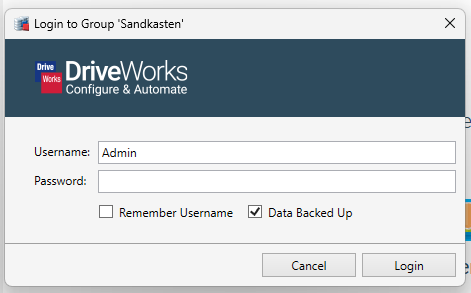
Nach dem Start des Werkzeugs erwartet Sie eine Oberfläche, die stark an den DriveWorks Administrator erinnert. Bevor Funktionen genutzt werden können, ist jedoch zunächst die Anmeldung an einer DriveWorks Gruppe erforderlich. Dabei kann eine kleine Besonderheit für Irritation sorgen: Die Anmeldung ist nur möglich, wenn die Option „Data Backed Up“ aktiviert wurde.
Das wirkt zunächst widersprüchlich. Schließlich wird das Data Management unter anderem verwendet, um Sicherungen zu erstellen. Trotzdem ist diese Einstellung Voraussetzung für die Anmeldung. Eine weitere Besonderheit fällt beim Blick auf die Benutzeroberfläche auf: Es gibt keine klassische Speichern-Schaltfläche. Änderungen werden unmittelbar ausgeführt. Dadurch entfällt in vielen Fällen eine zusätzliche Bestätigungsstufe. Genau deshalb sollte man jede Aktion bewusst durchführen und deren Auswirkungen kennen.
Welche Bereiche enthält das Data Management?
Nach erfolgreicher Anmeldung stehen verschiedene Funktionsbereiche zur Verfügung. Diese dienen jeweils unterschiedlichen Verwaltungsaufgaben innerhalb der ausgewählten Gruppe.
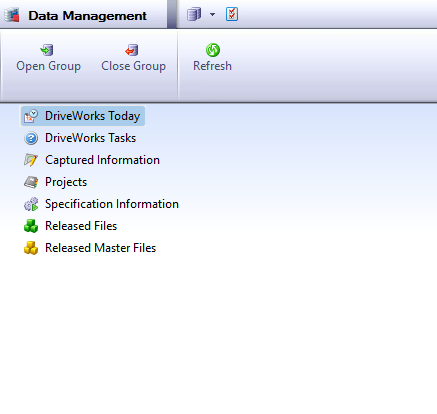
DriveWorks Tasks.
Die DriveWorks Tasks unterstützen bei assistentengeführten Vorgängen. Ihr Hauptzweck besteht darin, Informationen zwischen Gruppen auszutauschen. Eine Ausnahme bildet die Funktion Pack & Go. Sie erstellt, ähnlich wie die gleichnamige Funktion in SOLIDWORKS, eine einzelne Datei mit den relevanten oder ausgewählten Daten einer Gruppe. Bevor ein Task ausgeführt wird, sollte immer klar sein, welche Auswirkungen dieser auf die vorhandenen Daten hat.

Captured Information.
Im Bereich Captured Information werden die SOLIDWORKS Dateien aufgeführt, die über die DriveWorks Zusatzanwendung einer Gruppe zugeordnet wurden. Neben Dateiname und Speicherort bietet die Anzeige eine hilfreiche Statusinformation: Über die Spalte Exists lässt sich schnell erkennen, ob die referenzierte Datei tatsächlich am erwarteten Speicherort vorhanden ist.

Was verbirgt sich hinter Projects und Specification Information?
Projects.
Der Bereich Projects listet die Projekte der aktuellen Gruppe auf. Zusätzlich wird für jedes Projekt der zugehörige Speicherort angezeigt. Auch hier hilft ein Existenzindikator dabei, schnell festzustellen, ob die erwarteten Dateien tatsächlich vorhanden sind.

Specification Information.
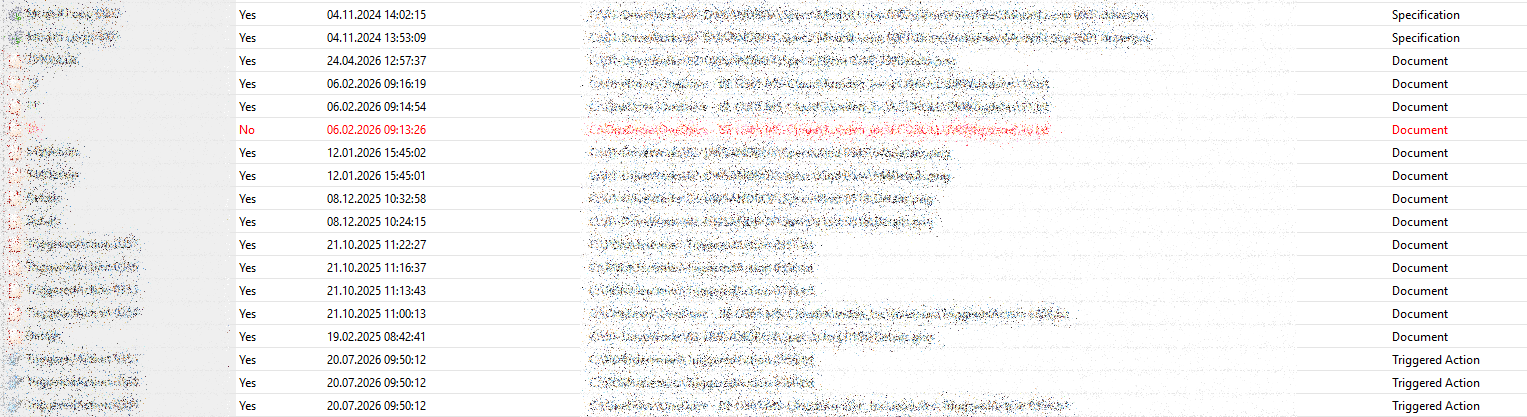
Dieser Bereich umfasst nicht nur die eigentlichen Spezifikationen. Auch Dokumente, die über Stage4 – OutputRules – Documents Files definiert wurden, werden hier angezeigt. Sie lassen sich über die letzte Spalte identifizieren, in der sie als Document gekennzeichnet sind. Da Triggered Actions durch die Existenz bestimmter Dokumente ausgelöst werden können, erscheinen auch diese Einträge in diesem Bereich.
Released Files: Warum sind die Statusanzeigen wichtig?
Der Bereich Released Files gehört zu den wichtigsten Kontrollstellen innerhalb des Data Managements. Hier werden sämtliche SOLIDWORKS Dateien aufgeführt, die über den Specification Flow erzeugt wurden. Unterschieden wird zwischen den Zuständen Generated und Exists. Dabei können unterschiedliche Situationen auftreten:
- Datei wurde spezifiziert und erstellt.
- Datei wurde erstellt, aber nicht spezifiziert.
- Datei wurde spezifiziert, ist jedoch nicht vorhanden.
Die farbliche Kennzeichnung erleichtert die Kontrolle:
- Grün: Datei wurde spezifiziert und erstellt.
- Blau: CAD-Datei vorhanden, jedoch keine Spezifikation vorhanden.
- Rot: Datei wurde spezifiziert, ist jedoch nicht vorhanden.
Zusätzlich können Dateien für eine erneute Generierung vorgemerkt werden. Dies ist insbesondere nach Änderungen an einem erfassten Mastermodell relevant. Ob eine solche Aktion bereits definiert wurde, zeigt die Spalte Flags. Dort finden sich Einträge wie None, Overwrite oder Overwritten.

Wann kommen Released Master Files zum Einsatz?
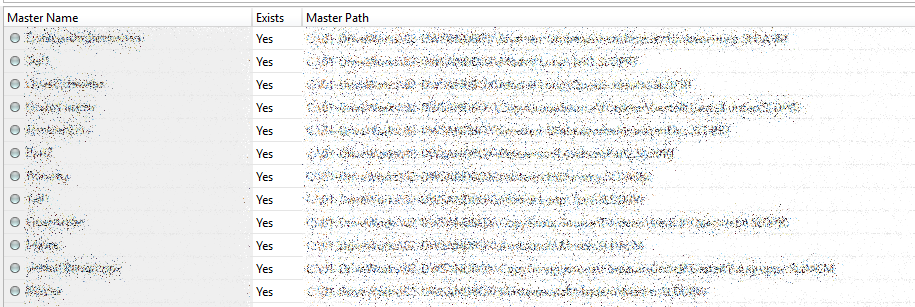
Der Bereich Released Master Files ergänzt die Informationen aus den Released Files. Sobald über den Specification Flow Modelle erzeugt werden, speichert DriveWorks die verwendeten Mastermodelle inklusive ihres Speicherorts in dieser Liste. Wurde ein erfasstes Modell dagegen nie zur Generierung verwendet, erscheint es hier auch nicht. Eine farbliche Kennzeichnung zeigt außerdem, ob die referenzierte Datei vorhanden ist, nicht gefunden werden kann oder die Anzeige aktualisiert werden muss.
Vorsicht bei den Verwaltungsfunktionen.
Die Bereiche Captured Information, Projects, Specification Information und Released Files bieten Funktionen zur Datenbereinigung und Pflege. Besonders häufig genutzt werden dabei:
Change Location.
Mit dieser Funktion kann ein geänderter Speicherort nachträglich in DriveWorks hinterlegt werden. Wurde beispielsweise ein Projektordner verschoben, lässt sich die neue Position direkt aktualisieren.
Delete.
Hier ist besondere Aufmerksamkeit gefragt. Nicht jede Löschfunktion entfernt lediglich Informationen aus der DriveWorks Gruppe. Die Option Delete File from Windows Explorer löscht die Datei tatsächlich vom Datenträger. Dagegen entfernt Delete Component Reports lediglich die zugehörigen Einträge innerhalb der DriveWorks Gruppe.
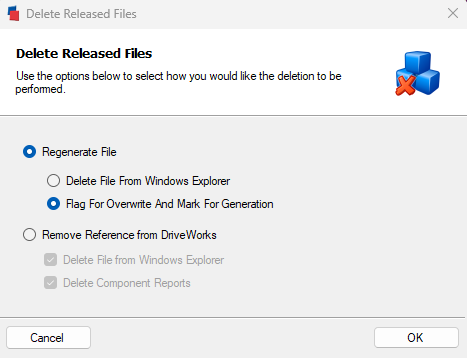
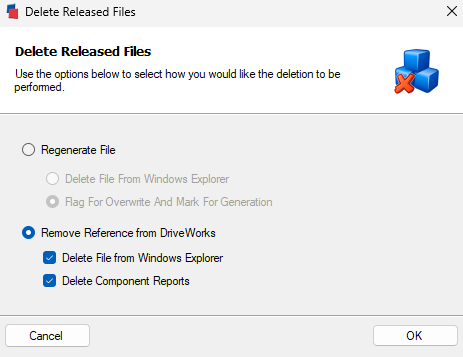
Delete Reports.
Diese Funktion entspricht dem beschriebenen Delete Component Reports und entfernt ausschließlich die Gruppeninformationen der ausgewählten Datei.
Reset / Remove Overwrite Flag.
Mit dieser Funktion können Dateien für eine erneute Erstellung vorbereitet werden. Typische Anwendungsfälle sind Änderungen an Mastermodellen, die auf bereits erzeugte DriveWorks Modelle übertragen werden sollen. Eine kleine Besonderheit bleibt dabei bestehen: Das Setzen der entsprechenden Overwrite-Markierung erfolgt über den Delete-Dialog.
Fazit.
Das DriveWorks Data Management ist weit mehr als ein Werkzeug für Sicherungen. Es dient als zentrale Verwaltungsinstanz für Gruppeninformationen, Projekte, Dokumente und generierte Dateien. Gerade in Umgebungen, in denen Daten regelmäßig verschoben, umstrukturiert oder aktualisiert werden, hilft das Werkzeug dabei, die Konsistenz zwischen DriveWorks und den tatsächlichen Dateien sicherzustellen. Wer die Funktionen und ihre Auswirkungen kennt, kann viele typische Fehler vermeiden und den Verwaltungsaufwand im laufenden Betrieb deutlich reduzieren.
Häufig gestellte Fragen.
Das DriveWorks Data Management dient als zentrale Verwaltungsinstanz für Gruppen-, Projekt- und Dateiinformationen. Es wird insbesondere dann benötigt, wenn sich Speicherorte von Projekten, Ordnern oder CAD-Dateien ändern. Da DriveWorks solche Änderungen nicht automatisch erkennt, müssen Referenzen im Data Management geprüft und gegebenenfalls aktualisiert werden, damit die Verknüpfungen zwischen Datenbank und Dateien bestehen bleiben.
Die Checkbox „Data Backed Up“ erstellt selbst kein Backup. Sie dient als Sicherheitsabfrage und erinnert Anwender daran, vor Änderungen eine Datensicherung durchzuführen. Das ist besonders wichtig, da viele Funktionen im Data Management sofort ausgeführt werden und nicht über eine separate Speicherfunktion oder Rückgängig-Option abgesichert sind.
In mehreren Bereichen wie Captured Information, Projects und Released Files stehen Statusanzeigen zur Verfügung. Besonders hilfreich ist die Spalte „Exists“, die anzeigt, ob eine referenzierte Datei am erwarteten Speicherort vorhanden ist. Fehlende Dateien werden in der Regel farblich hervorgehoben, sodass Inkonsistenzen schnell erkannt werden können.
Die Statusanzeigen helfen bei der schnellen Kontrolle generierter Modelle:
- Grün: Datei wurde erfolgreich spezifiziert und erstellt.
- Blau: Die CAD-Datei existiert, es liegt jedoch keine Spezifikation vor.
- Rot: Die Datei wurde spezifiziert, ist aber am hinterlegten Speicherort nicht vorhanden.
Diese Übersicht erleichtert die Fehleranalyse und zeigt sofort, wo Handlungsbedarf besteht.
Nicht jede Löschfunktion entfernt lediglich Einträge aus der DriveWorks Datenbank. Besonders die Option „Delete File from Windows Explorer“ löscht Dateien tatsächlich vom Datenträger. Andere Funktionen wie „Delete Reports“ oder „Delete Component Reports“ entfernen dagegen nur Informationen innerhalb der DriveWorks Gruppe. Vor dem Löschen sollte daher immer geprüft werden, welche Auswirkungen die gewählte Aktion hat.