Jobbox Konvertierung der SOLIDWORKS-Dokumente.
- Stand
- 04.11.2026
Starten Sie die Jobbox2 und fügen eine Variable für den Pfad hinzu
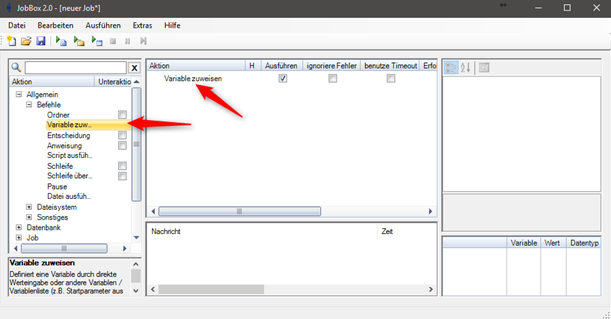
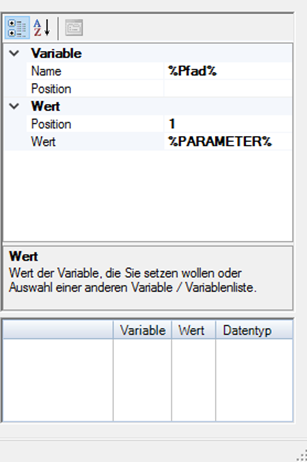
Diese erhält den Namen %Pfad%. An der Position „1“ soll der Wert des Eingabeparameters %Parameter% verwendet werden. (%Parameter% entspricht dem Pfad, der bei der Ausführung des Jobs angegeben wird.)
Als nächstes wird SWX gestartet.
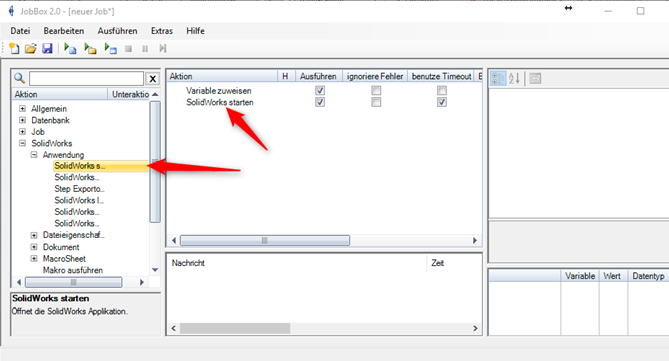
Addins Laden „Nein“ und zu startende SWX Version wählen.
%SOLIDWORKS% entspricht hier der gewählten SWX Version mit dem Addin Parameter.
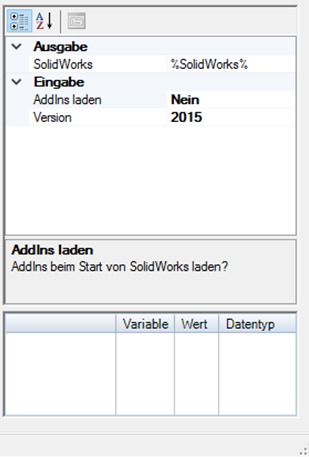
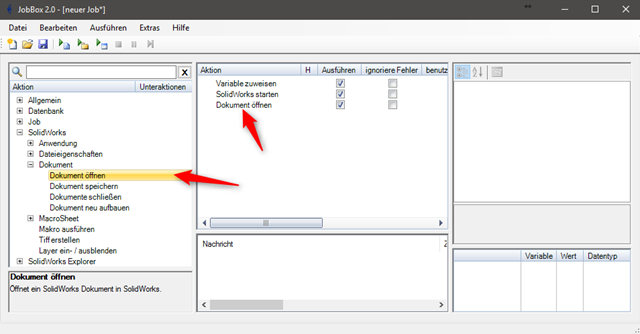
Als nächstes wird ein Dokument geöffnet.
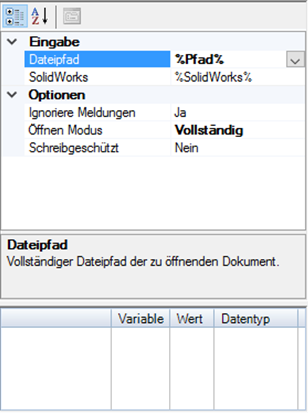
Als Dateipfad wird die Variable %Pfad% verwendet. Für die SOLIDWORKS Version wird %SOLIDWORKS% verwendet.
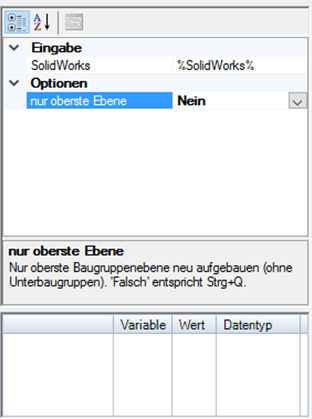
Als nächstes wird an dem geladenen Modell ein Neuaufbau durchgeführt.
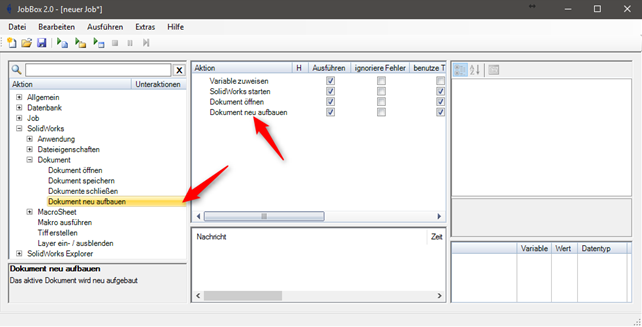
Mit der Option „nur oberste Ebene – nein“ wird erreicht das alle Ebenen von Baugruppen neu aufgebaut werden.
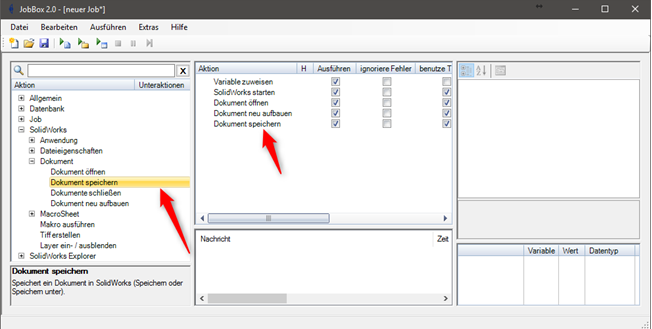
Nach dem Neuaufbau werden alle Dokumente gespeichert.
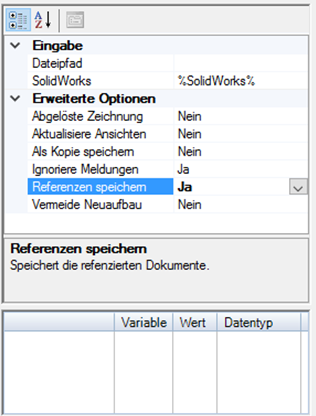
Kein Pfad eingeben, da kein „Speichern unter“ gemacht wird. Alle Referenzen Speichern „Ja“, damit alle referenzierten Dokumenten mit gespeichert werden.
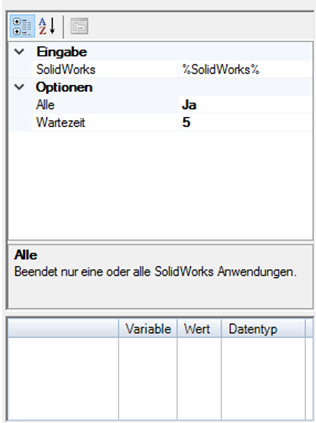
Nun wird SOLIDWORKS beendet.
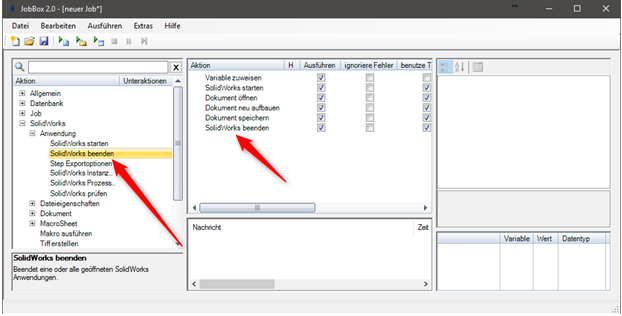
Hier alle SOLIDWORKS beenden mit „ja“, falls ein toter Prozess im Hintergrund steht.
Die Wartezeit nicht zu lange wählen, da diese Zeit bei jedem Beenden anfällt.
Optional kann nun noch ein Script ausführen werden, welches das SWX User Profil zurücksetzt.
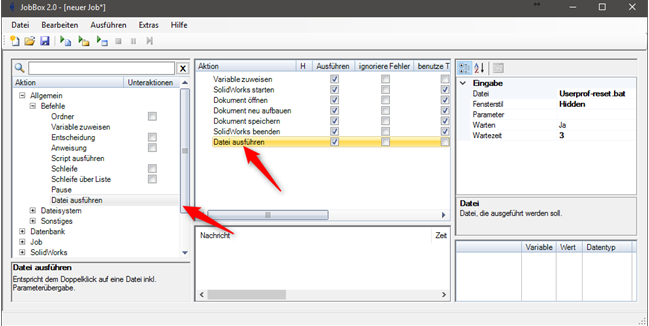
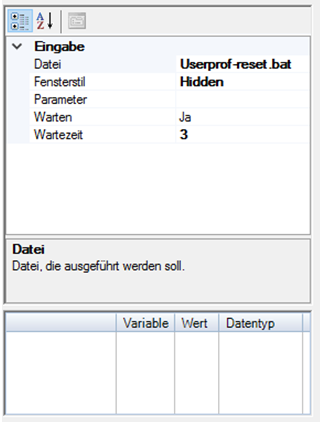
Scriptname inkl. Pfad des Scriptes (Bsp.: “C:\temp\Userprof-reset.bat”). Ausführungsmodus „Versteckt“, um die Eingabeaufforderung zu verstecken. Die Wartezeit nicht zu kurz wählen, damit der Reset des Userprofs genug Zeit hat.
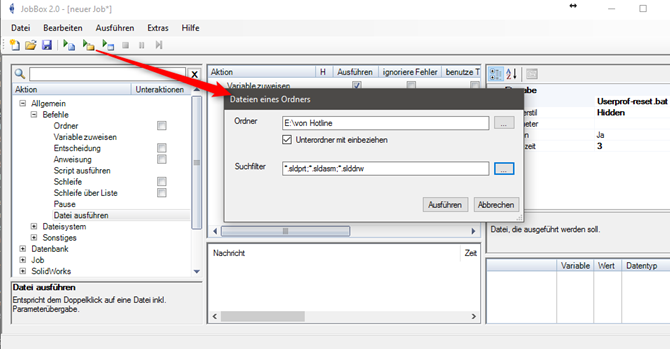
Nun kann der Job über einen Ordner gestartet werden.
Die Pfadangabe wird bei %Pfad% als Wert (%Parameter%) verwendet.