SOLIDWORKS Zeichnung: Schraffuren ändern..


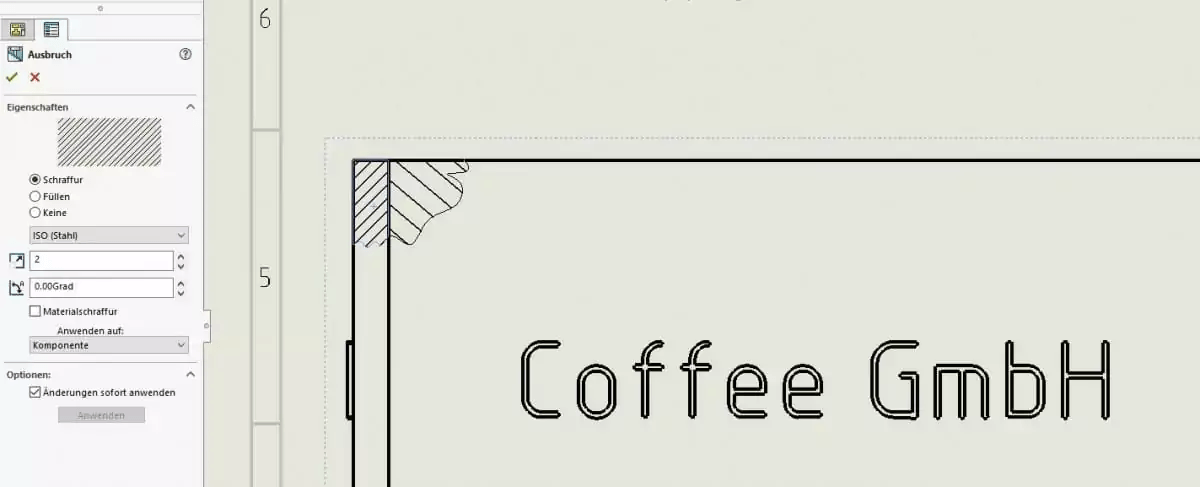
Kennen Sie das Problem, dass sie einen Schnitt oder einen Ausbruch machen und die Schraffuren auf Ihrer Zeichnung nicht Ihren Vorstellungen entsprechend dargestellt werden?
Wussten Sie schon, dass Sie mit wenigen Einstellungen Ihre Schraffuren verändern und nach Ihren eigenen Vorgaben und Wünschen anpassen können?
Schraffuren in der SOLIDWORKS Zeichnung.
Oft genug kommt es in der Praxis vor, dass die Schraffur im Schnitt nicht wie benötigt automatisch dargestellt wird.
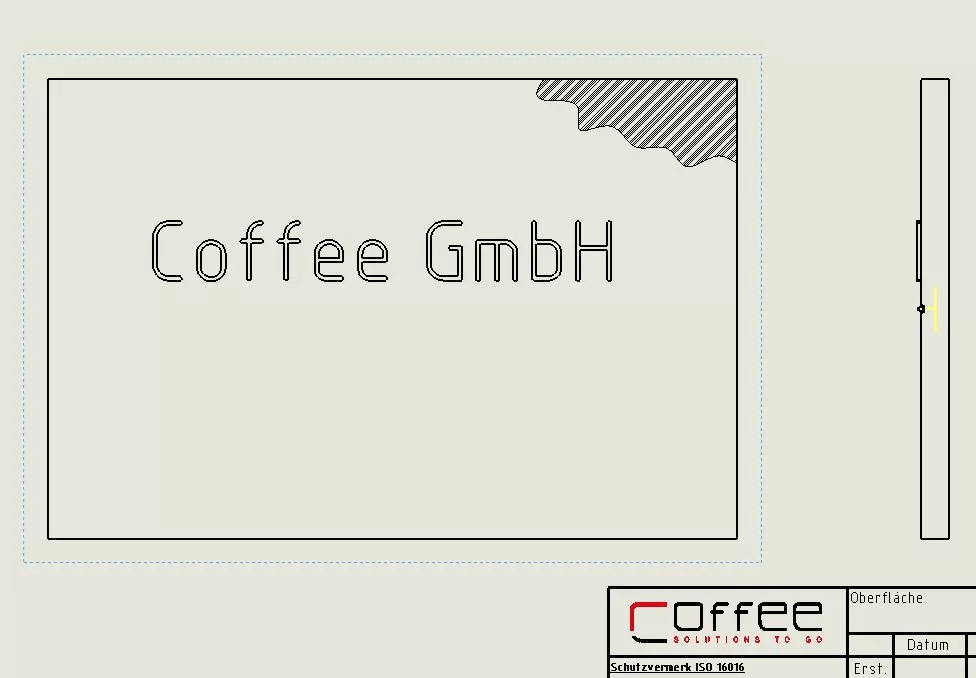
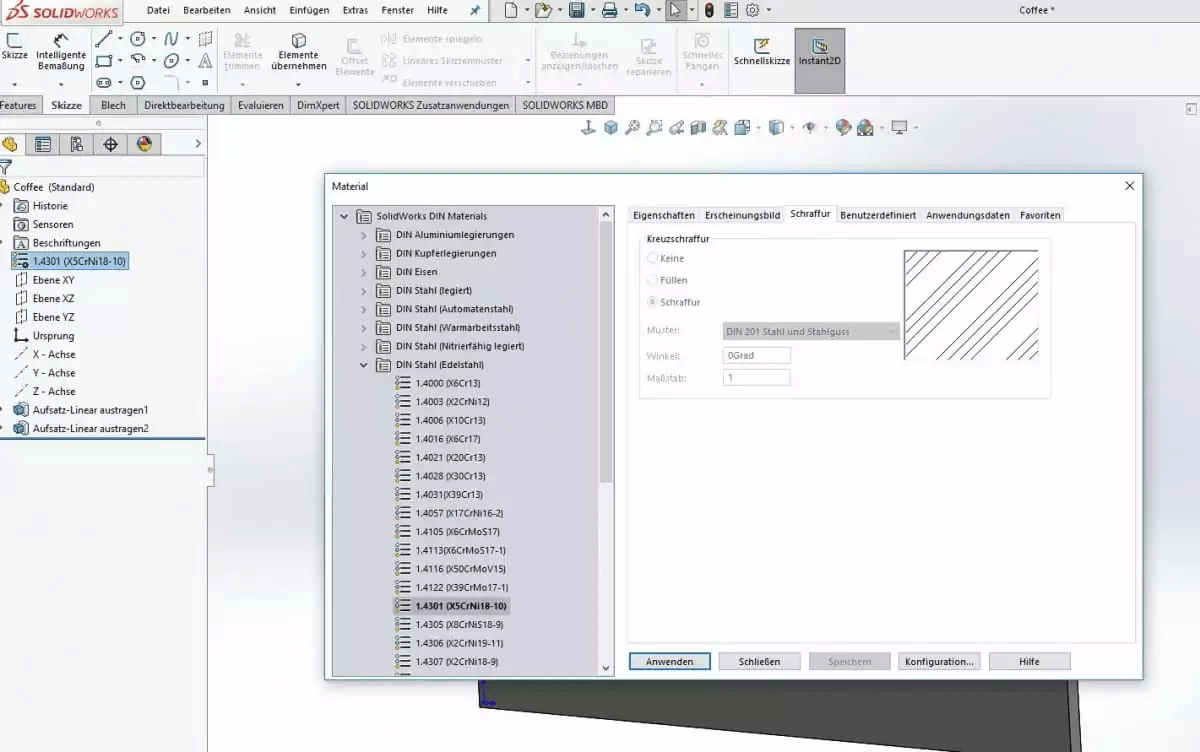
Die momentan dargestellte Schraffur in diesem Beispiel, erhält ihre Definition aus den Materialeigenschaften des zugewiesenen Materiales aus der SOLIDWORKS Material-Datenbank.
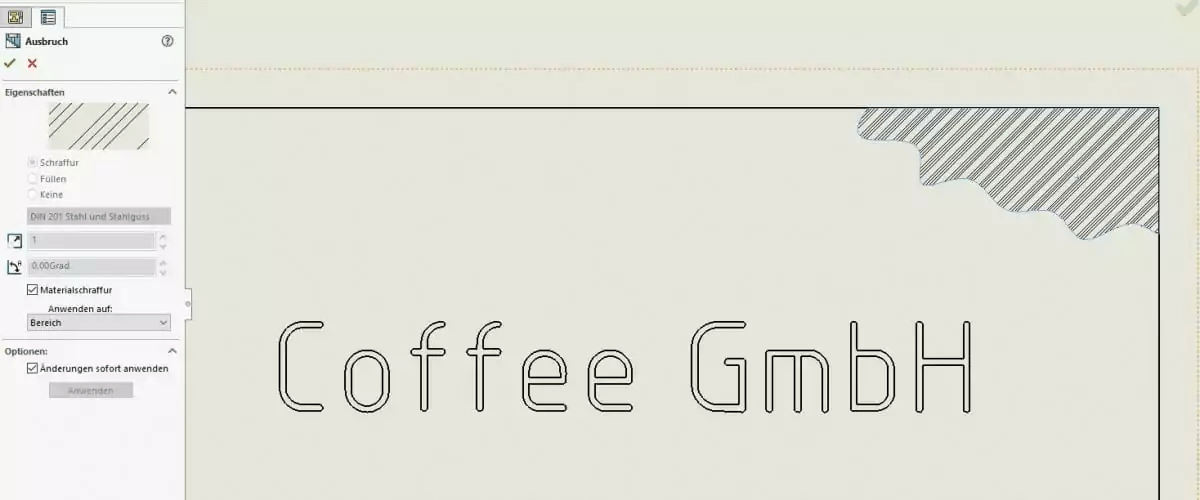
Wenn dies der Fall ist und Ihnen die Schraffur nicht zusagt, selektieren Sie mit der Maus die Schraffur und Sie bekommen im Feature-Manager die Einstellungsoptionen für beispielsweise diesen Ausbruch angezeigt.
Einfaches Ändern der Schraffur.
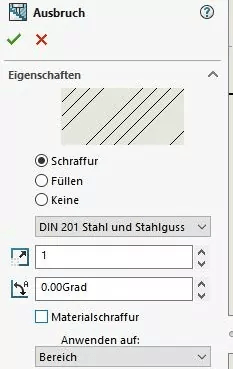
Damit Sie eigene Einstellungen vornehmen können, nehmen Sie als erstes den Haken im Feld “Materialschraffur” raus. Erst dann wird der ausgegraute Bereich freigegeben und Sie können eigenen Werte definieren.
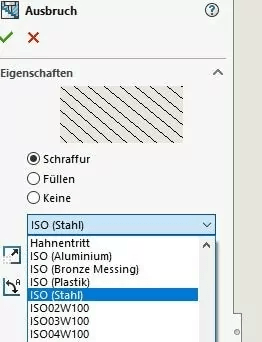
Wenn Sie nun das Dropdown-Menü mit der aktuellen Anzeige „DIN 201 Stahl und …“ öffnen, wird Ihnen eine Liste mit unterschiedlichen Materialien angezeigt. Jedes dieser Materialien hat eine eigene, nach Norm hinterlegte Schraffur. Wenn Sie eine Schraffuren auswählen, wird Ihnen diese im Vorschaufenster entsprechend angezeigt.
Sobald Sie diese geändert haben, wird auch im Ausbruch die neue Schraffur angezeigt.
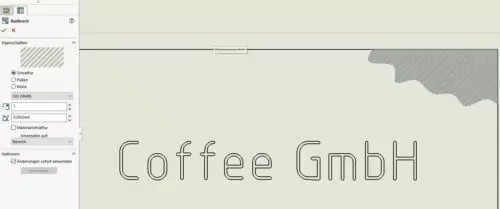
Da jetzt die Linien der Schraffur immer noch sehr eng beieinander liegen, können Sie weitere Anpassungen vornehmen. Sie können den Schraffur-Mustermaßstab und den Schraffur-Musterwinkel so anpassen, dass die Schraffur Ihren Anforderungen entspricht.
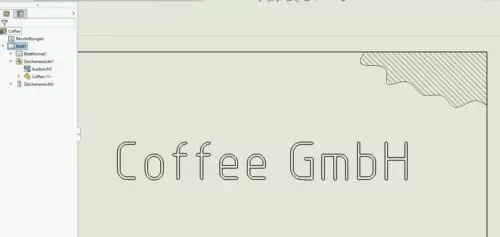
Andere Anzeigearten einer Schraffur.
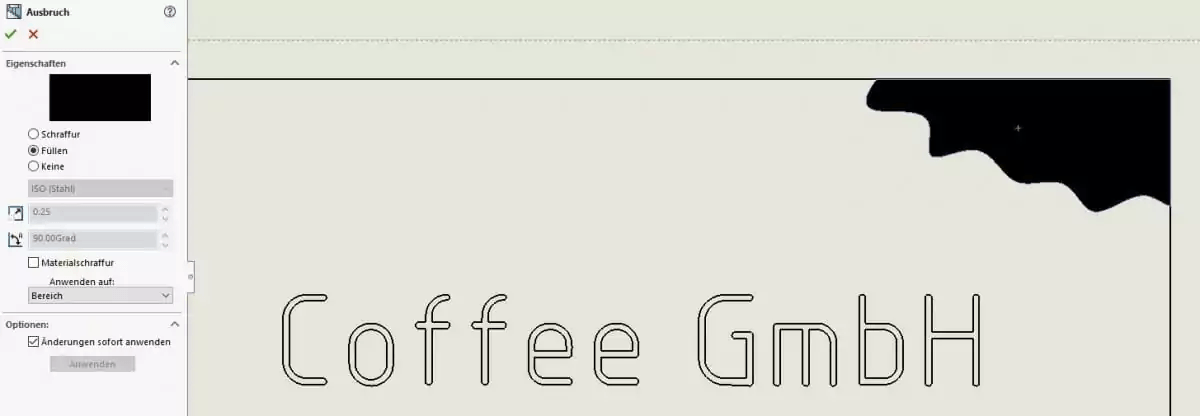
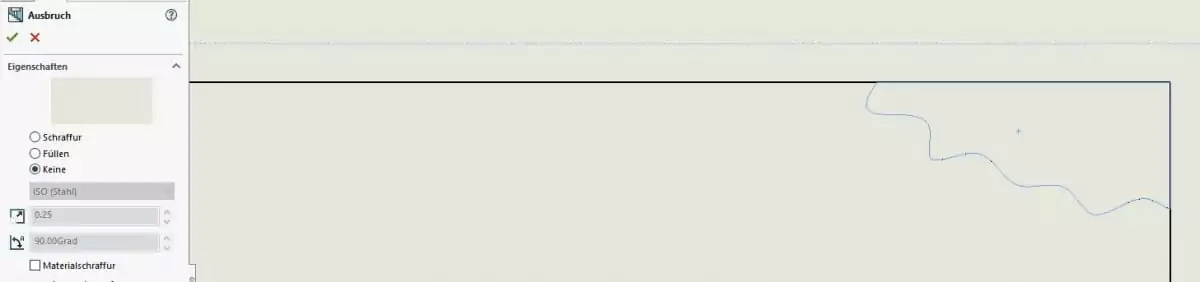
In den folgenden beiden Bildern sehen Sie welche Auswirkungen es hat, wenn Sie anstatt „Schraffur“ die Optionen „Füllen“ und „Keine“ verwenden wollen.
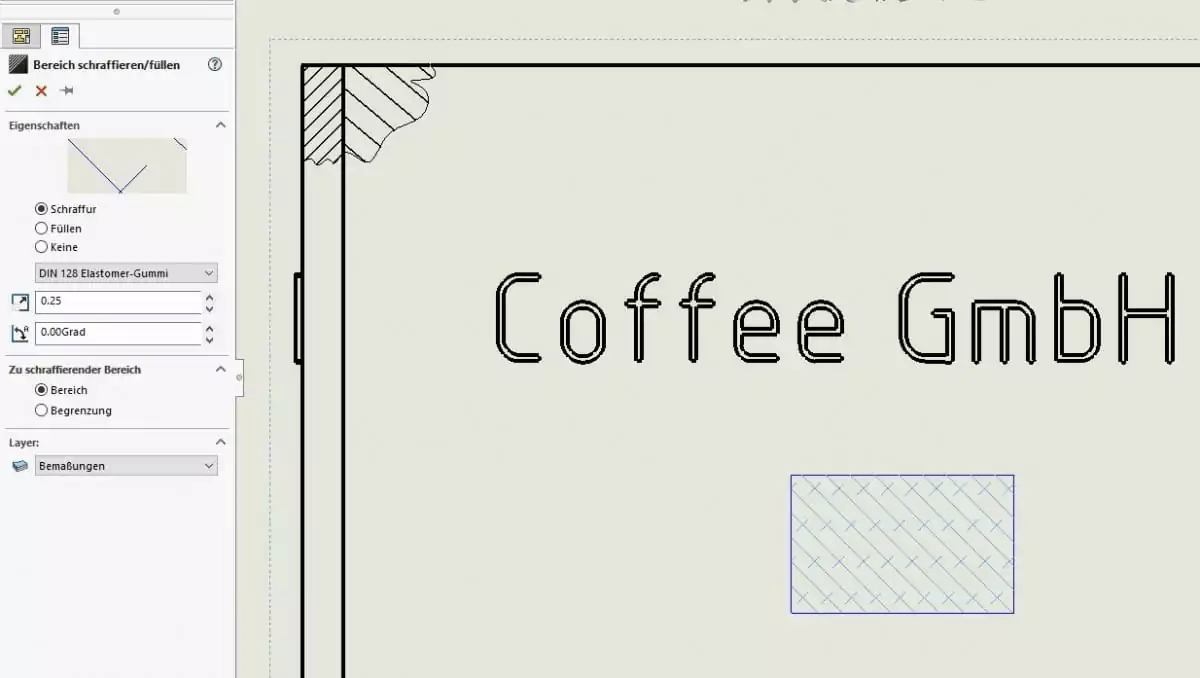
Sollten Sie einen Bereich füllen wollen, wie hier ein Rechteck, so können Sie dies bei „Beschriftungen -> Bereich schraffieren/füllen“ auswählen. Wählen Sie dazu den Bereich und den gewünschten Schraffurtyp aus. Das Rechteck füllt sich begrenzt durch seine Seiten mit der entsprechenden Schraffur.
Schraffuren in Baugruppenzeichnungen.
Wenn Sie in einer Baugruppenzeichnung einen Schnitt oder Ausbruch setzen wollen, können Sie schon beim Platzieren auswählen, ob sie eine automatische Schraffur einsetzten möchten.
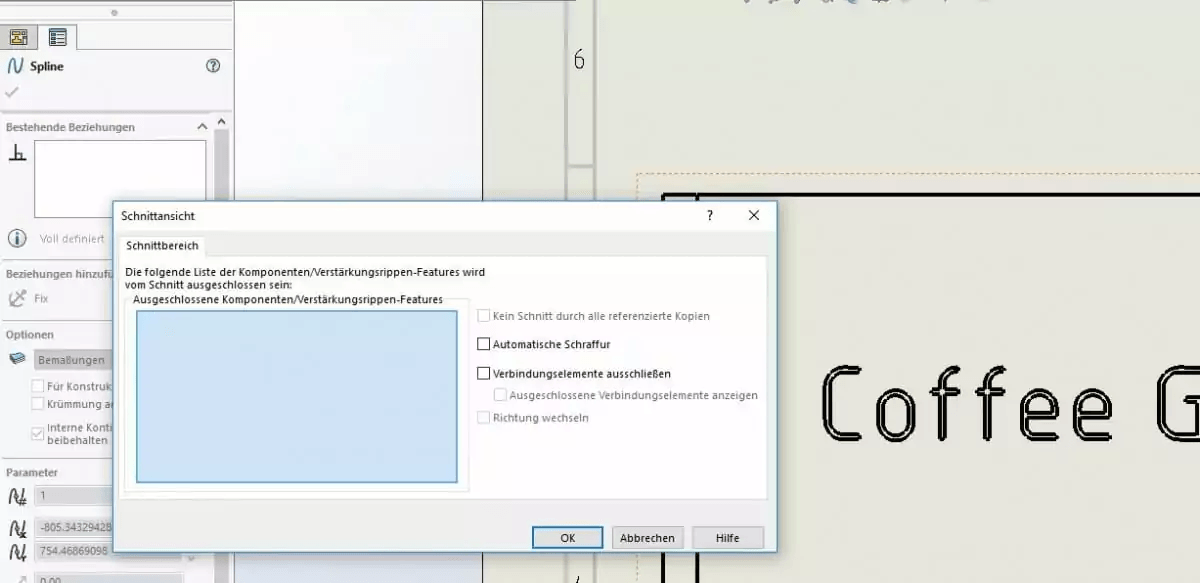
Die Schraffuren werden entsprechend dargestellt. SOLIDWORKS erkennt angrenzende Bauteile und verändert die Schraffur dahingehend, dass unterschiedliche Abstände und Winkel verwendet werden.
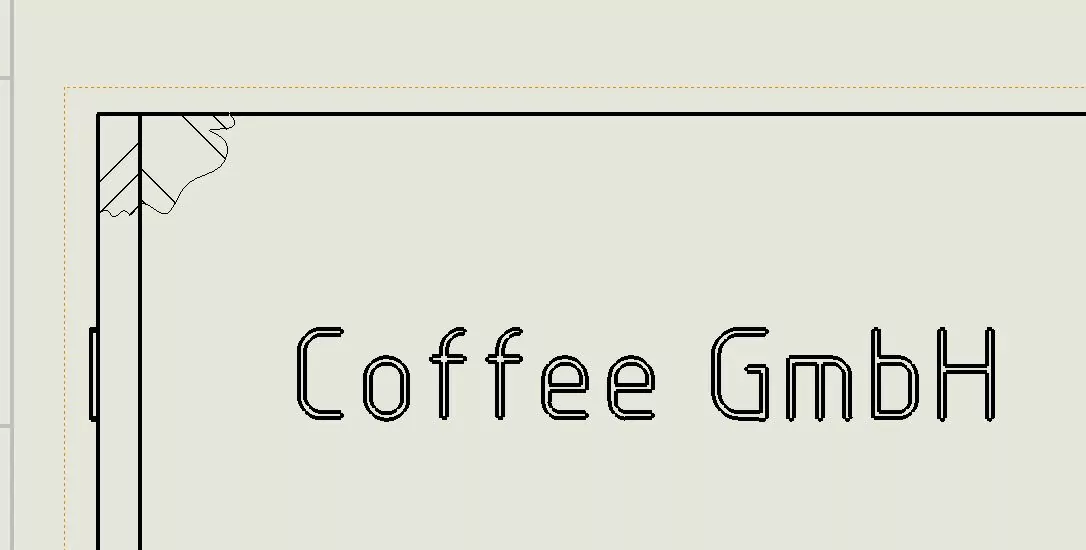
Auch in der Baugruppenzeichnung können Schraffuren mit der gleichen Vorgehensweise nach Belieben verändert werden.