Zeichnungen in DraftSight vergleichen.
- Stand
- 27.09.2017
Ja, diese Möglichkeit steht Ihnen in der Professional und der Enterprise Version zur Verfügung.
Um Zeichnungen zu vergleichen, wechseln Sie in den Karteireiter Zusatzanwendungen.
Dort befindet sich die Zusatzanwendung DrawCompare.
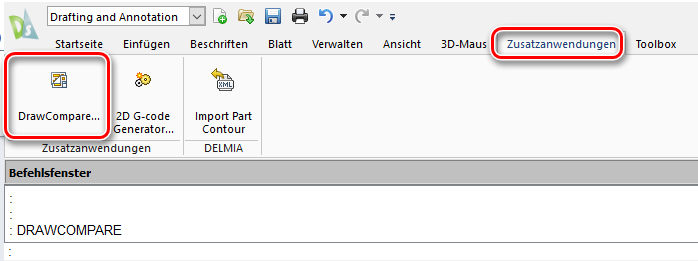
Diese Zusatzanwendung ist exakt gleich aufgebaut wie die Funktion in SOLIDWORKS.
Als erstes wählen Sie über „Durchsuchen“ zwei Zeichnungen, welche Sie vergleichen möchten.

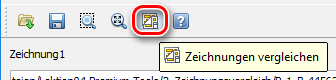
Nachdem Sie die gewünschten Zeichnungen gewählt haben, klicken Sie auf „Zeichnungen vergleichen“.
Im Fenster „Unterschied“ werden die Unterschiede farblich dargestellt.
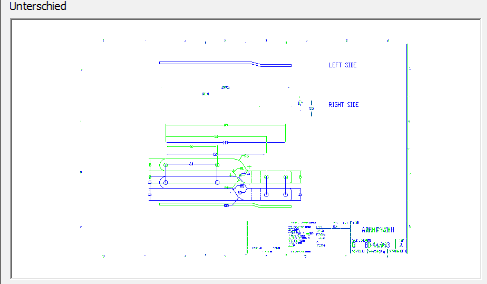
Über die Haken “Zugänge” und “Löschungen” können Sie anzeigen, welche Elemente hinzu bzw. gelöscht wurden.
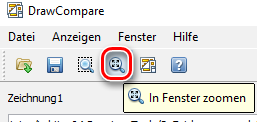
Es ist möglich in den Fenstern zu zoomen und um wieder „Auf alles“ zu zoomen, gibt es einen Button.
Dies ist die gleiche Funktion, welche Sie auch aus SOLDIWORKS kennen.
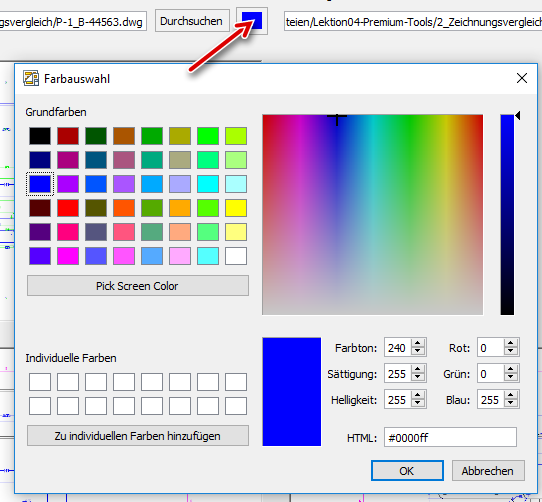
Des Weiteren können Sie die Farben frei wählen.
Neben dem Durchsuchen Feld ist die Farbe zu finden.
Klicken Sie auf das Farbfeld und Sie gelangen in die Farbauswahl.