Warum erscheinen Windows-Ordner in meinen Suchpfaden?
- Autor
- Dirk D.
- Stand
- 26.10.2026
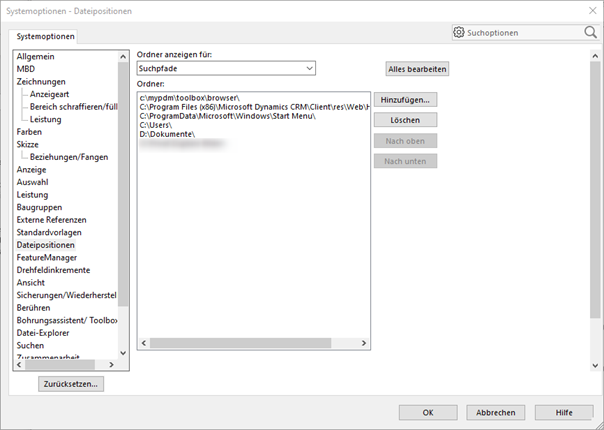
In den Suchpfaden werden sowohl die von einer Konfiguration hinzugefügten Suchordnern abgelegt, aber darüber hinaus auch die Verzeichnisse angezeigt, die von der Windows 10-Indexdienst-Funktionalität eingestellt worden sind.
In dem folgendem Screenshot werden die z.B. folgende Suchpfade dargestellt:
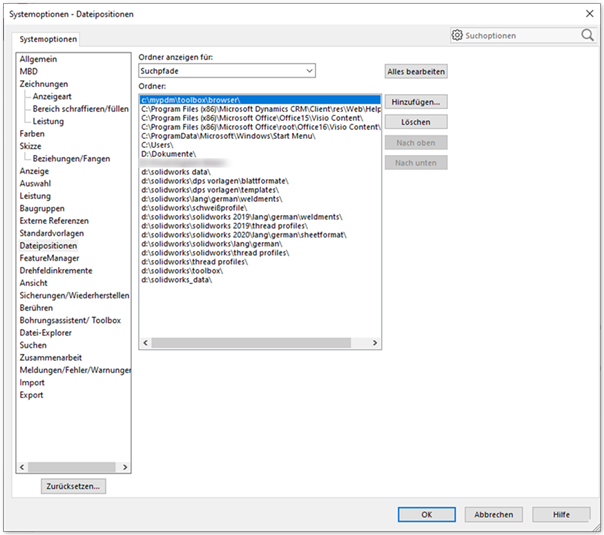
Die von der Windows Search ergänzten Ordner können zwar in der Oberfläche in SOLIDWORKS gelöscht werden, sie tauchen allerdings sofort wieder auf, wenn Sie die Applikationseinstellungen erneut öffnen. Sie können leider nicht erkennen, welche der Suchordner über die SOLIDWORKS-Oberfläche ergänzt, oder von der Windows Search hinzugefügt worden sind.
Um die Verzeichnisse in der Windows Search einzusehen oder zu modifizieren, öffnen Sie bitte die Windows Search-Einstellungen und in dem Dialog die „Erweiterte Suchindexeinstellungen“
In dem nächsten Dialog klicken Sie bitte auf „Ändern“
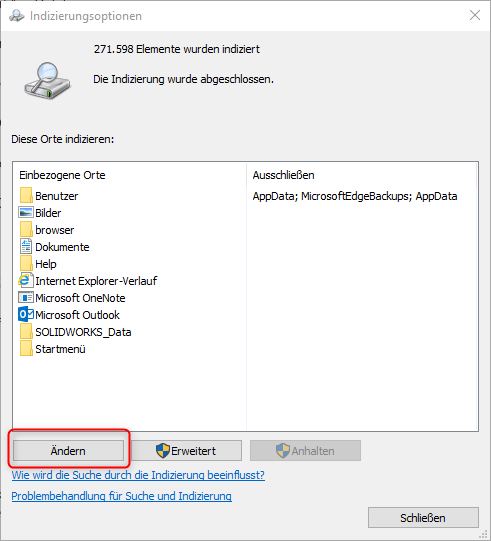
…und deaktivieren die Pfade, welche nicht in den Suchpfaden von SOLIDWORKS erscheinen sollen. (Hiermit werden dann diese Verzeichnisse auch nicht mehr vom Index-Dienst erfasst)
Nach erneutem Öffnen der Systemoptionen werden alle Verzeichnisse, die Sie von der Windows-Search-Einstellungen ausgeschlossen haben, ebenfalls nicht mehr in den Suchpfaden dargestellt: