
Teil- und Baugruppen-Wasserzeichen.
Wie kann zu einem Teil oder einer Baugruppe ein Wasserzeichen hinzugefügt werden?
- Stand
- 05.04.2019
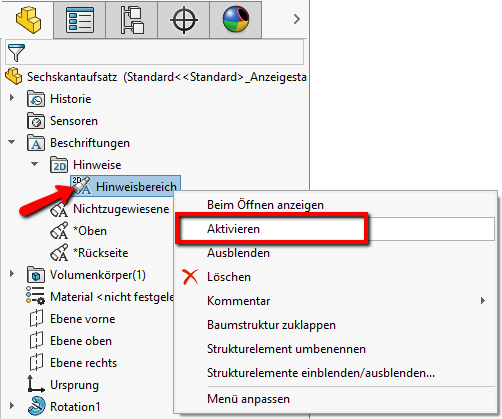
Erweitern Sie im FeatureManager die Ordner Beschriftungen und Hinweise und klicken Sie mit der rechten Maustaste auf den Hinweisbereich. Wählen Sie im aufgehenden Kontextmenü Aktivieren aus.
Klicken Sie auf Einfügen -> Beschriftung -> Bezugshinweis und erstellen Sie eine Anmerkung für das Wasserzeichen.
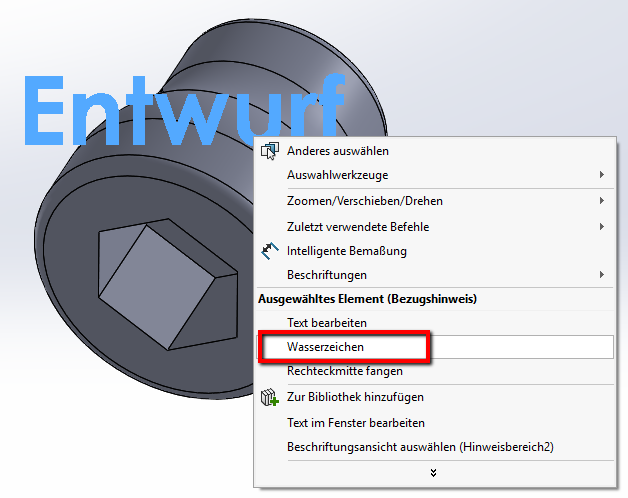
Weisen Sie der Beschriftung die Eigenschaft Wasserzeichen zu, indem Sie die Anmerkung mit der rechten Maustaste anklicken und auf Wasserzeichen klicken.
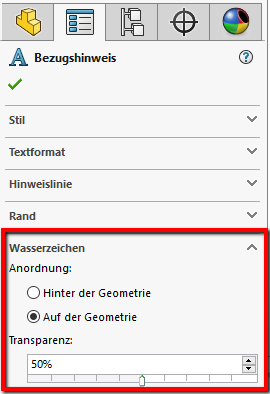
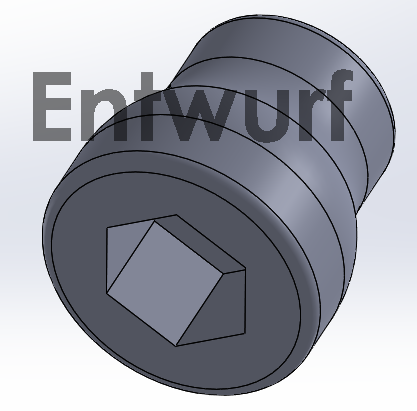
Im PropertyManager können Sie anschließend festlegen, ob das Wasserzeichen Auf der Geometrie oder Hinter der Geometrie liegen soll. Des Weiteren kann die Transparenz definiert werden.



Sie haben Fragen? Sprechen Sie uns an!
Ihre Zufriedenheit hat oberste Priorität. Wenn Sie Informationen benötigen, Unklarheiten haben oder spezifische Anliegen besprechen möchten,
zögern Sie nicht, uns zu kontaktieren
+ 49 7132 387 68 222
anfrage.de@bechtle-plm.com