
SolidVerify – Ansicht mit Fertigmodell.
Wie kann man in der SolidVerify-Simulation während der Bearbeitung das Rohteil und das Fertigteil anzeigen lassen? (Hilfreich zum Vergleich welches noch zu bearbeiten ist).
- Autor
- DPS
- Stand
- 21.05.2021
Nach dem Aufruf der SolidVerify-Simulation gehen Sie bitte wie folgt vor:
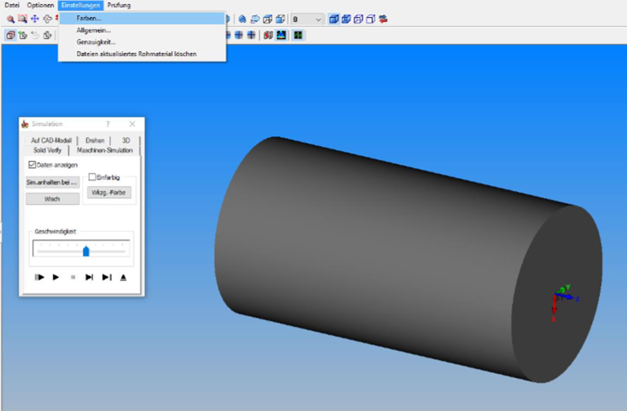
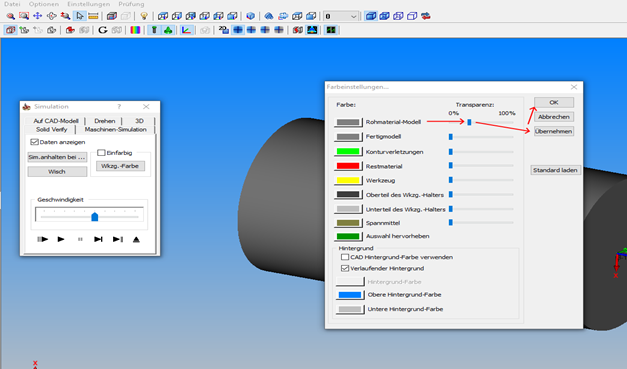
Jetzt können Sie Ihr Rohmaterial entsprechend transparent machen.
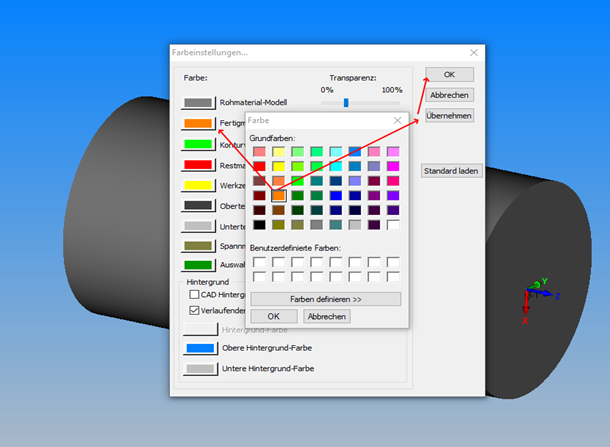
Damit der Unterschied zwischen Rohmaterial und Fertigmodell deutlicher wird, können Sie die Farbe vom Fertigmodell ändern.
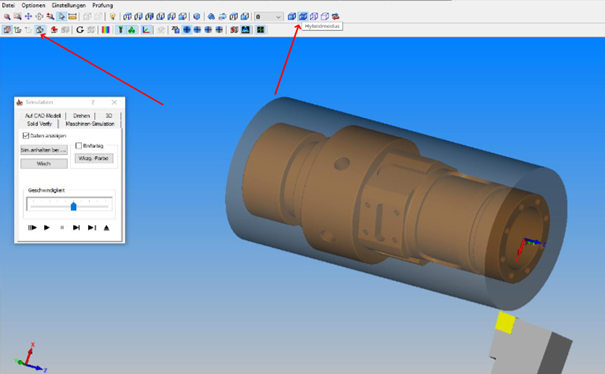
Jetzt müssen Sie noch das Fertigmodell mit entsprechendem Schalter anzeigen lassen und den Anzeigemodus auf „Hybridmodus“ umstellen. Nun erscheint es zusammen mit dem Rohteil. Sollten Sie zum „Standard-Modus“ zurückkehren wollen, stellen Sie bitte den Anzeigemodus auf „Schattierter Modus“ (links neben „Hybridmodus“) bzw. Fertigmodell wieder verbergen.



Sie haben Fragen? Sprechen Sie uns an!
Ihre Zufriedenheit hat oberste Priorität. Wenn Sie Informationen benötigen, Unklarheiten haben oder spezifische Anliegen besprechen möchten,
zögern Sie nicht, uns zu kontaktieren
+ 49 7132 387 68 222
anfrage.de@bechtle-plm.com