PDM: Wo kann man einstellen, dass sich der PDM Client nach X min automatisch abmeldet?
- Stand
- 26.10.2026
Ab der SOLIDWORKS PDM Version 2015 gibt es in der Administration hierfür keine Einstellmöglichkeit mehr. Bis zu der Version 2014 konnte in der PDM Administration eingestellt werden, dass sich die Clients automatisch nach 30 min abmelden, falls keine Benutzeraktivität gemessen wurde.
Die Standard- Einstellung für das automatische Abmelden ist nun bei 120 min. Möchten Sie dies ändern, muss im Lizenzmanager eine Options- Datei anlegt werden.
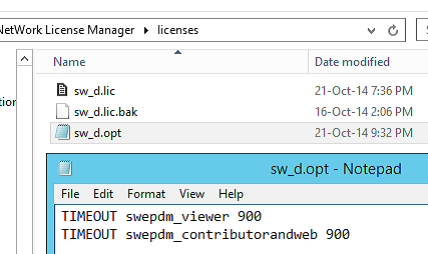
Navigieren Sie sich bitte zuerst in das Verzeichnis des SOLIDWORKS Lizenz Managers auf einem Serversystem:
Der Pfad zur Standardinstallation lautet:
C:\Program Files (x86)\SOLIDWORKS SolidNetWork License Manager\licenses
Erstellen Sie in diesem Ordner eine neue Textdatei. Dazu öffnen Sie bitte den Editor als Administrator:
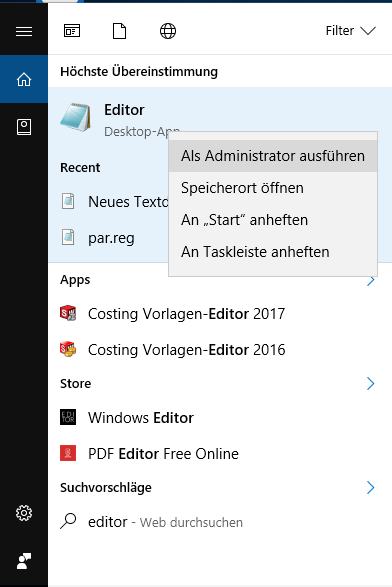
und benennen diese Datei sw_d.opt (opt = Dateityp).

Benennen Sie die Datei um (entfernen Sie die Endung .txt).

Öffnen Sie den Editor wieder als Administrator und öffnen Sie diese Datei.
Fügen Sie die Zeile
TIMEOUTALL (Sekunden)
hinzu.
Die Zeit, nach der die automatische Abmeldung erfolgen soll, wird hier in Sekunden angegeben.
Der minimale Wert ist 900 (15min).
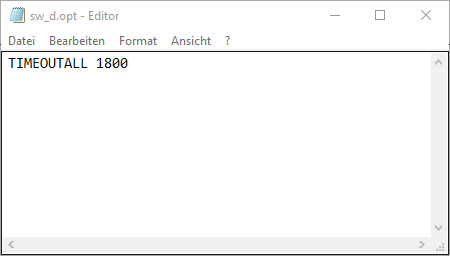
Speichern Sie die Datei.
Öffnen Sie nun den Lizenz Manager und wählen die Option „Modifizieren“ und anschließend „Produktlizenz(en) aktivieren/reaktivieren“.

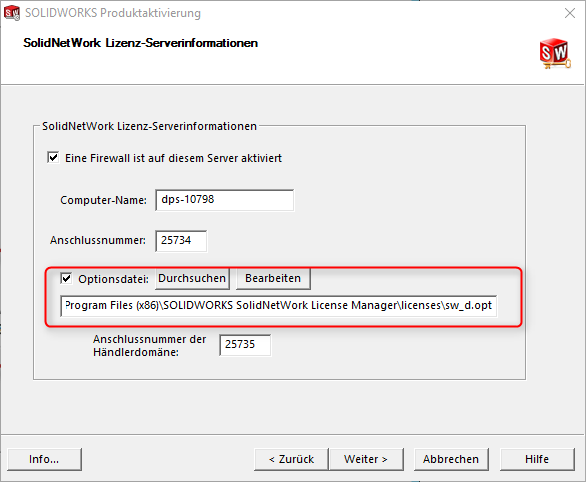
Klicken Sie nun auf „Weiter“ und beenden die Reaktivierung.
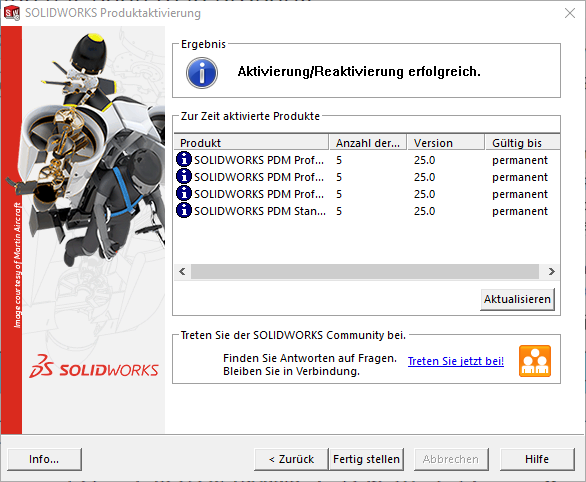
Danach öffnen Sie das Protokoll und überprüfen, ob der Eintrag zum automatischen Abmelden hinzugefügt wurde.


Soll das automatische Abmelden nur für einen bestimmten Clienttyp gelten, kann dies durch folgende Schreibweise eingetragen werden.