
PDM: Wie können fehlerhafte Darstellungen der Icons im PDM Windows Explorer repariert werden?
- Autor
- Monika D.
- Stand
- 26.10.2026
Wenn Ihre Icons im Windows Explorer so angezeigt werden:
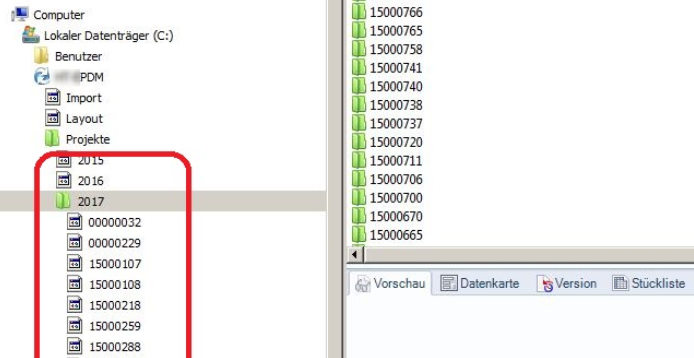
empfiehlt sich folgender Lösungsvorschlag.
Bitte öffnen Sie mit einem Rechtsklick in die Taskleiste den Taskmanager und beenden den Prozess „Explorer.exe“.
Bitte den Windows Task-Manager danach nicht schließen.
- Nun unter Datei die Option „Neuen Task ausführen“ auswählen und CMD.EXE eintippen.
- In das neu geöffnete Kommandozeilen-Fenster folgende Zeile eingeben:
- CD /d %userprofile%\AppData\Local und mit Enter bestätigen.
- Danach diese Zeile eingeben DEL IconCache.db /a – und bestätigen.
- Bitte achten Sie auf das Leerzeichen zwischen .db und /a.
- Dann mit EXIT die Kommandozeilen-Applikation beenden.
- Nun im Task-Manager wieder unter Datei die Option „Neuen Task ausführen“ auswählen,
- EXPLORER.EXE eintippen und OK wählen.
Danach sollten Ihre Icons wieder “normal” aussehen.



Sie haben Fragen? Sprechen Sie uns an!
Ihre Zufriedenheit hat oberste Priorität. Wenn Sie Informationen benötigen, Unklarheiten haben oder spezifische Anliegen besprechen möchten,
zögern Sie nicht, uns zu kontaktieren
+ 49 7132 387 68 222
anfrage.de@bechtle-plm.com