
PDM: Wie können ConsioURLs (Links) ohne Programmierung erzeugt werden?
- Stand
- 26.10.2026
Das Zusammenstellen von Tresorname, Datei- und OrdnerID erfolgt mit der nachstehenden SQL-Abfrage, die im Reportgenerator angewandt werden kann:
SELECT ‘conisio://’ + SystemInfo.VaultName + ‘/explore?projectid=’ + convert(VARCHAR,Projects.ProjectID) + ‘&documentid=’ + convert(VARCHAR,Documents.DocumentID) + ‘&objecttype=1’ as URL ,
Documents.DocumentID AS DocID, Documents.Filename AS Datei, Projects.Path AS Pfad, Projects.ProjectID AS FolderID
FROM Documents INNER JOIN
DocumentsInProjects ON Documents.DocumentID = DocumentsInProjects.DocumentID INNER JOIN
Projects ON DocumentsInProjects.ProjectID = Projects.ProjectID CROSS JOIN
SystemInfo
WHERE (Documents.Deleted = 0) — and Documents.Filename like IIF({File}=”,’%’,{File})
order by Pfad, Datei
Die so erzeugten Links, Beispiel siehe unten, können dann in eine neue Verknüpfung per Copy & Paste eingetragen werden:

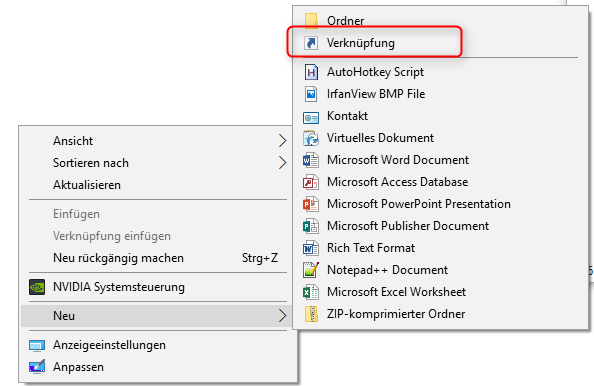

Damit entsteht eine Verknüpfung, die per Doppelklick ein Explorer-Fenster öffnet und die Datei selektiert.