Kopieren und Einfügen aus SOLIDWORKS in einen 2D-Editor.
- Autor
- Hanka K.
- Stand
- 07.03.2017
So kopieren Sie SOLIDWORKS Elemente und fügen sie in einen 2DEditor ein:
1. Markieren Sie in einer SOLIDWORKS Zeichnung die gewünschten Elemente, hier im Beispiel wurden 2 Zeichenansichten mit gedrückter Strg-Taste markiert, dann im Menü Bearbeiten auf In DWG kopieren.
Elemente, die als DWG kopiert werden können, umfassen 2D-Elemente, Blöcke, Zeichenansichten und Beschriftungen, aber auch ganze Zeichnungen.

2. Öffnen Sie einen 2D-Editor wie z. B. DraftSight.

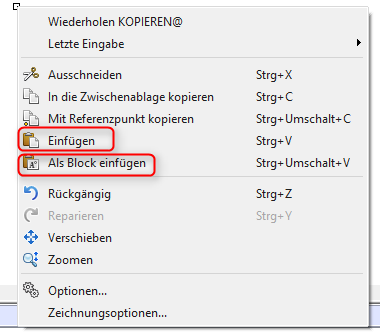
3. Klicken Sie auf Strg + V oder verwenden Sie die Einfügen-Option der Anwendung zum Einfügen der kopierten Elemente in eine 2D-Zeichnung.
Hier in DraftSight eingefügt, Zielpunkt z.B. 0,0
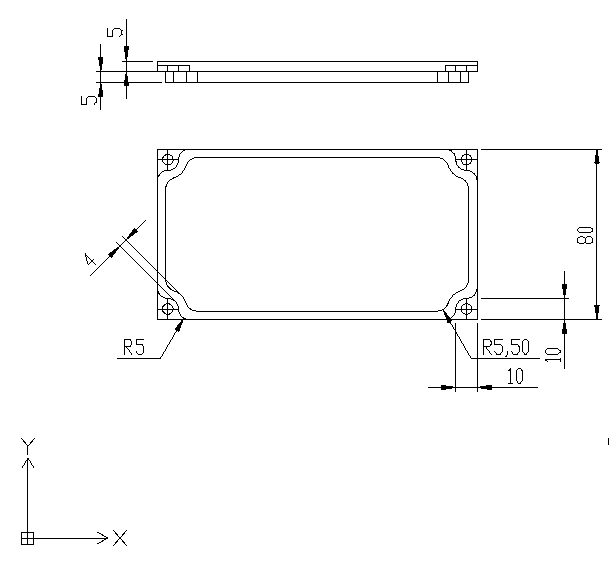
Die Inhalte werden mit Strg+V als Einzelelemente eingefügt (Linien, Kreise, etc.), können aber auch als Block eingefügt werden (Strg+Umschalt-V).