JobBox – gezielte Fehlerbehandlung.
- Autor
- Volker H.
- Stand
- 26.07.2022
Bei der Fehlerbehandlung wird zwischen den 2 Fällen unterschieden:
- Fehler, die immer ignoriert werden können, zum Beispiel, dass eine Dateieigenschaft nicht gelesen werden kann auf die allerdings auch verzichtet werden kann.
- Fehler, die niemals ignoriert werden können, weil der folgende Prozess nicht sinnvoll funktionieren kann, Beispiel: Wenn eine Datei nicht geladen werden kann, ist auch das spätere Abspeichern in einem anderen Datenformat nicht sinnvoll möglich, so dass der Job abgebrochen werden muss
Dass ein Fehler immer ignoriert wird, erreichen Sie durch das Setzen des Häkchens in der Spalte “ignoriere Fehler”.
Wenn das Häkchen nicht gesetzt ist, wird der Job abgebrochen und die JobBox arbeitet mit der nächsten Datei weiter.
Dies ist die Standardeinstellung der JobBox. Dieses Verhalten hat allerdings den Nachteil, dass beispielsweise SOLIDWORKS geöffnet bleibt, obwohl der Job vorsieht, dass es am Ende geschlossen wird.
In diesen Situationen ist eine gezielte Fehlerbehandlung sinnvoll: Zunächst wird erreicht, dass der Job weiterläuft (Häkchen „ignoriere Fehler“ setzen), jedoch wird im Anschluss an eine kritische Aktion die interne Variable %ERROR% abgefragt. Diese Variable enthält zurückgemeldete Fehlertexte. Die Umsetzung soll an einem Beispiel erläutert werden.
Der nachstehende Beispiel-Job startet SOLIDWORKS, lädt die ausgewählte Datei und speichert diese im gleichen Verzeichnis als PDF-Datei:
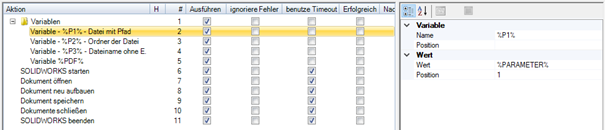
- Variable %P1% = Datei mit Pfad (beim Betrieb in JobBox-Editor):
Sollte der Anwender den im JobBox-Editor Job nicht über Dateiauswahl, sondern über „mit Parameter starten“ starten sollte, wäre die Parameterliste leer, so dass auch der Pfad zur Datei nicht bekannt ist => Der Job soll in diesem Fall abbrechen => „ignoriere Fehler“ nicht setzen.
- Variable %P2% = Ordner: Gleiche Überlegung wie zuvor => „ignoriere Fehler“ nicht setzen
- Variable %P3% = Dateiname: Gleiche Überlegung wie zuvor => „ignoriere Fehler“ nicht setzen
- Variable %PDF% wird zusammengefügt: Es ist kaum vorstellbar, dass diese Aktion auf einen Fehler läuft, aber wenn wären die folgenden Schritte nicht durchführbar = > „ignoriere Fehler“ nicht setzen
- SOLIDWORKS starten: Sollte SOLIDWORKS nicht gestartet werden können, z. B., weil keine Lizenz verfügbar ist, können die folgenden Aktionen nicht laufen = > „ignoriere Fehler“ nicht setzen
- Dokument öffnen: Wenn die Datei nicht geladen werden kann, ist auch eine Ausgabe nicht möglich = > „ignoriere Fehler“ nicht setzen.
- Neu aufbauen: Wenn der Neuaufbau einen Fehler zurückgibt, ist zu erwarten, dass die PDF-Dateien fehlerhaft sind, was auf jeden Fall zu vermeiden ist = > „ignoriere Fehler“ nicht setzen.
- Dokument speichern: Dies ist die zentrale Aktion des Jobs. Sollte hier ein Fehler auftreten, sollte beim Betrieb im JobBox-Server auf jeden Fall als fehlerhaft markiert sein = > „ignoriere Fehler“ nicht setzen.
9./10. Dokumente schließen, SOLIDWORKS beenden. Diese Aktionen schließen den Job ab. Mit Blick auf das gewünschte Ergebnis (PDF-Datei) sind diese beiden Aktionen weniger wichtig. Wenn hier Fehler auftreten ist zu bewerten, warum diese auftreten und welche Einstellung für den weiteren Betrieb vorteilhafter sind.
Der hier erläuterte Job kann so ohne Schwierigkeiten sowohl per JobBox-Editor als auch per JobBox-Server verwendet werden. Irgendwann kommt es möglicherweise bei der Nutzung zu einer Fehlermeldung, wie nachstehend exemplarisch dargestellt:
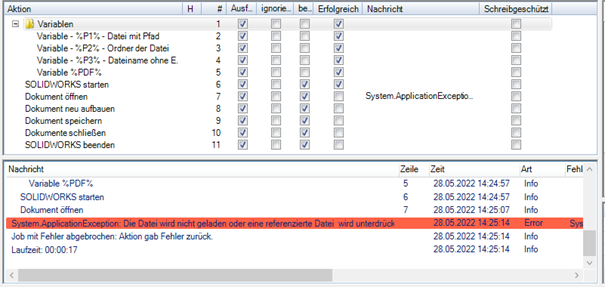
Die Betrachtung der entsprechenden Datei zeigt, dass die Baugruppe ein Teil nicht findet und somit unvollständig bzw. fehlerhaft geladen wird.
Der dargestellte Job soll nun gezielt auf diese Situation reagieren. Der gemeldete Fehler ist in diesen Fällen in der Variablen %ERROR% gespeichert.
Ohne Fehler existiert diese Variable nicht im Speicher.

Um den Fehler verarbeiten zu können, wird das Häkchen „ignoriere Fehler“ gesetzt und nach der Aktion eine Entscheidung eingebaut. Um die genaue Fehlermeldung verwenden zu können,
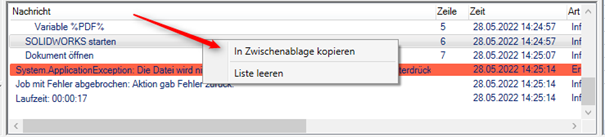
rechtsklicken Sie in das Nachrichtenfenster und kopieren den Text in die Zwischenablage.
Sie können den Text nun in einen Texteditor einfügen und die interessanten Teile herauskopieren (siehe unten).
Nach der relevanten Aktion wird eine „Entscheidung (Auswahl)“ eingefügt, welche die Variable %ERROR% auswertet:
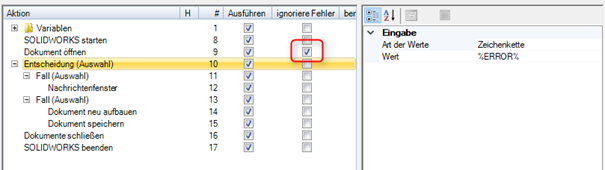
In den einzelnen Fällen kann man nun gezielt auf die Fehlermeldung reagieren. Hier wird auf die recht allgemeine System-Ausnahme geantwortet:
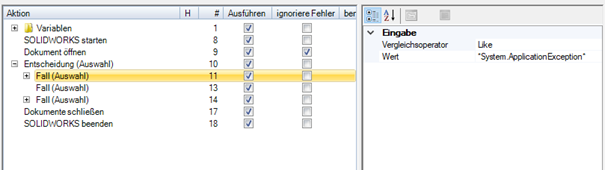
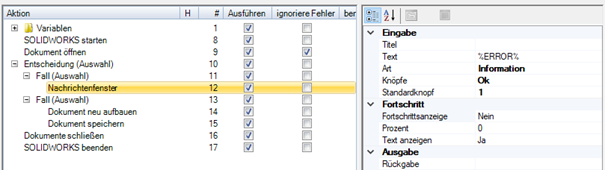
Unter dem Fall fügen Sie die passende Reaktion auf den Fehler ein. In diesem Beispiel wird einfach eine Nachricht angezeigt.
Am JobBox-Server wäre hier der Versand einer E-Mail oder das Schreiben eines Log-Eintrags denkbar.
In den „anderen“ Fällen, d. h. ohne Fehlermeldung erfolgenden die normalen Aktionen „neu aufbauen“ und „speichern“:
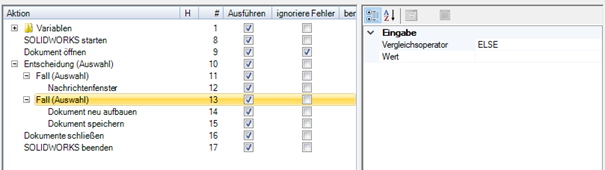
In jedem Fall, auch wenn ein Fehler aufgetreten ist und behandelt wurde, werden die Dateien geschlossen und SOLIDWORKS beendet.
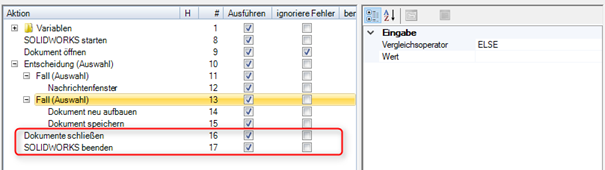
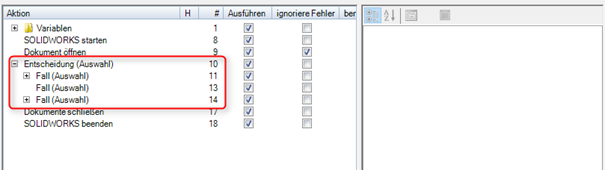
Die Verwendung der Aktion „Entscheidung (Auswahl)“ ermöglicht, dass Sie beliebig viele Fallunterscheidungen einfügen können um auf jede Situation gezielt zu reagieren: