
Elemente nach Farbe auswählen.
Wie können Elemente nach Farbe ausgewählt werden?
- Stand
- 21.03.2017
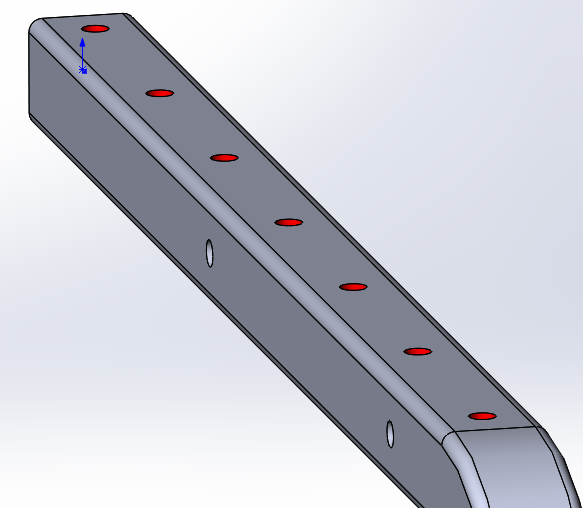
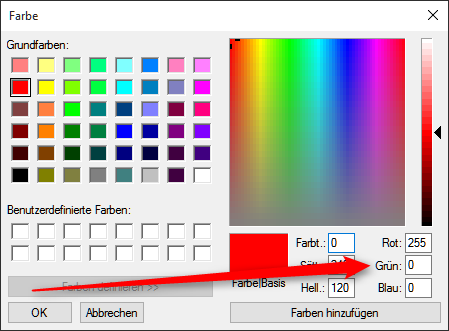
Auf Teileebene gibt es die Möglichkeit, Elemente nach Farben auszuwählen. Es sollen alle Flächen mit der RGB Farbe 255/0/0 gewählt werden.
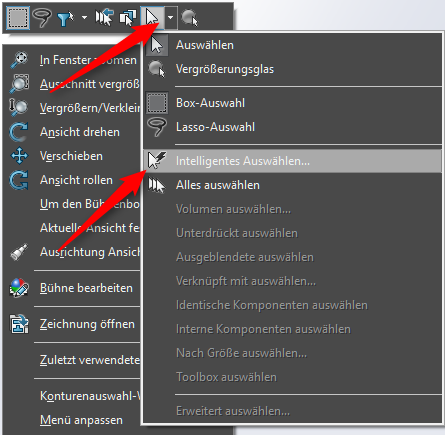
Öffnen Sie das Kontextmenü mit einem Rechtsklick in einen leeren Bereich und wählen „Auswählen“ / „Intelligentes Auswählen“.
Stellen Sie die Elemente ein, die ausgewählt werden sollen. Stellen Sie die Filter auf Feature-Farbe und wählen nun die Farbe aus, die für die Auswahl verwendet werden soll.
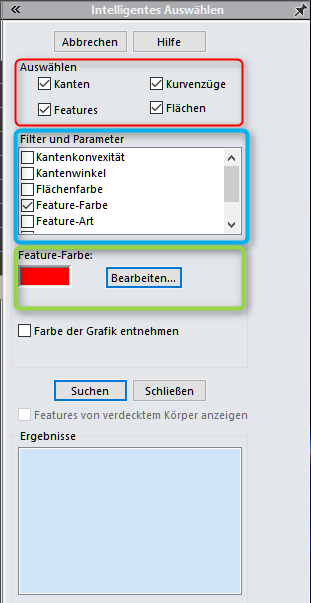
Klicken Sie als Nächstes auf „Suchen“. Es werden nun alle Flächen mit der entsprechenden Farbe ausgewählt.




Sie haben Fragen? Sprechen Sie uns an!
Ihre Zufriedenheit hat oberste Priorität. Wenn Sie Informationen benötigen, Unklarheiten haben oder spezifische Anliegen besprechen möchten,
zögern Sie nicht, uns zu kontaktieren
+ 49 7132 387 68 222
anfrage.de@bechtle-plm.com