
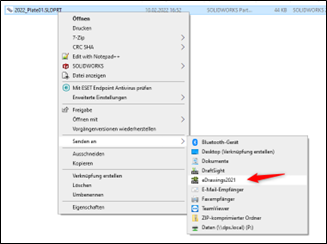
eDrawings zum Windows Menü Senden an hinzufügen.
Wie kann man eDrawings zum Windows Menü Senden an hinzufügen?
- Autor
- DPS
- Stand
- 31.03.2023
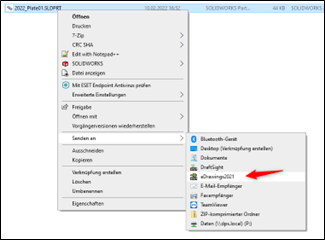
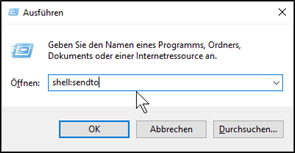
- Drücken Sie die Tastenkombination [Windows] + [R]
- Geben Sie shell:sendto ein und Drücken Sie Enter
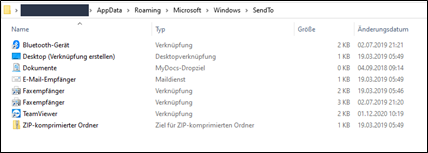
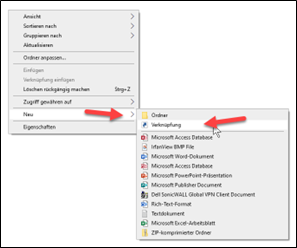
3.Klicken Sie mit der rechten Maustaste in den leeren Bereich des Windows Explorers, Wählen Sie Neu, Verknüpfung aus.
4. Klicken Sie auf Durchsuchen
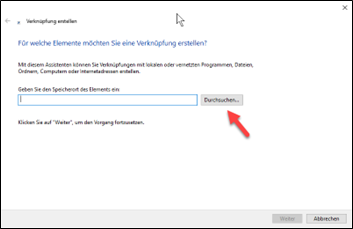
5.Wählen Sie die gewünschte Programmverknüpfung aus
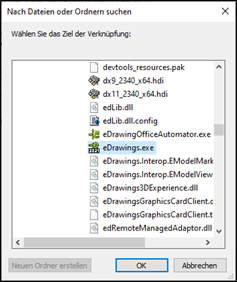
z.B. für eDrawings 2021: C:\Program Files\SOLIDWORKS2021\eDrawings\eDrawings.exe
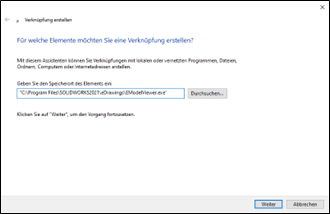
6.Geben Sie den Namen für die Verknüpfung ein
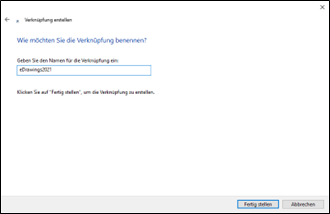
Nun können Sie im Windows Explorer Dateien an eDrawings senden und somit die Dateien in eDrawings Öffnen



Sie haben Fragen? Sprechen Sie uns an!
Ihre Zufriedenheit hat oberste Priorität. Wenn Sie Informationen benötigen, Unklarheiten haben oder spezifische Anliegen besprechen möchten,
zögern Sie nicht, uns zu kontaktieren
+ 49 7132 387 68 222
anfrage.de@bechtle-plm.com